复制一段客户地址,转身又复制了订单号;想粘回地址时,它已经被覆盖。上网查资料,刚复制的一段话被下一段替代;做设计时复制过的配色、截图、文件名,过一会儿就散落在各个窗口里。
Windows 自带的剪贴板历史能解决一部分问题,但容量有限,图片和文件管理不够顺手,也缺少收藏、筛选和长期回看。剪贴匣想做的事情很简单:给“复制”这个动作加一条时间线,让你随时找回复制过的文字、链接、代码、图片和文件。
它到底解决什么问题
1. 复制过的文字,找得回来
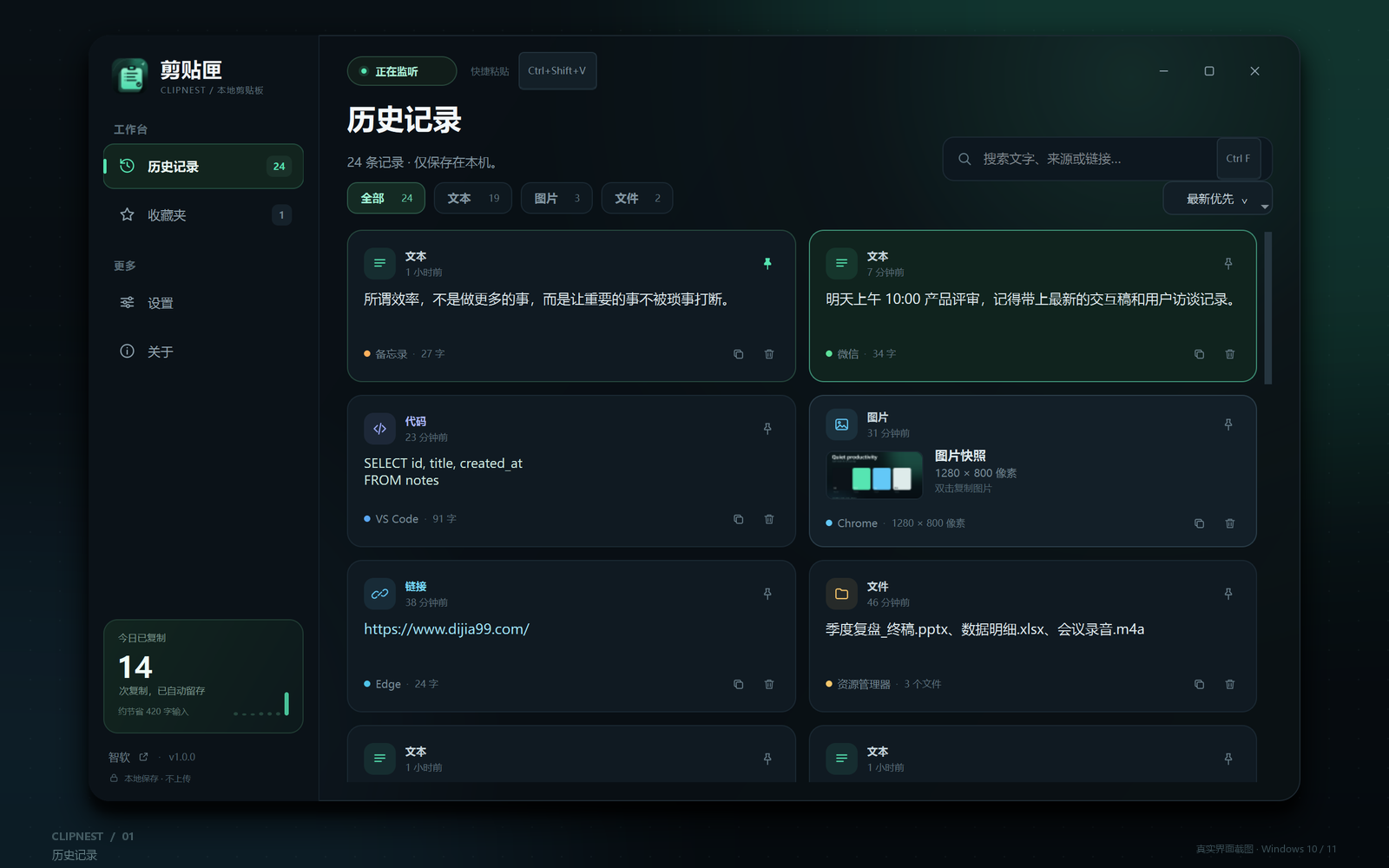
剪贴匣在后台记录每一次复制,按时间从新到旧排列。聊天话术、收货地址、合同条款、临时笔记、报错信息,不需要提前保存成文档,回到历史里就能找到。
2. 多次复制,分别粘贴
写周报时,你可能先复制数据,再复制结论,再复制同事的名字。普通剪贴板只保留最后一次,剪贴匣把前面几次都留着,按 Ctrl+Shift+V 呼出列表,选哪条就粘哪条。
3. 图片和文件也留在历史里
截图、海报素材、表格、方案文件,复制之后会自动生成缩略图和记录。做设计、整理资料、给客户发文件时,不用再回到原来的文件夹翻找。
4. 内容一多,也能搜得到
历史记录不只是“往下翻”。可以搜索正文,也可以搜索来源软件;还能按文本、图片、文件筛选,或者按最新、最早、内容多少排序。对经常复制长文、代码和链接的人来说,搜索比翻页快得多。
5. 重要的内容,收藏起来
灵感句子、客服话术、常用地址、代码片段,点一下图钉就能放进收藏夹。收藏内容不会被自动清理,也不会因为记录条数到达上限而消失。
怎么用:一个快捷键就够了
在任意软件里按 Ctrl + Shift + V,快速粘贴窗口会出现在鼠标附近。
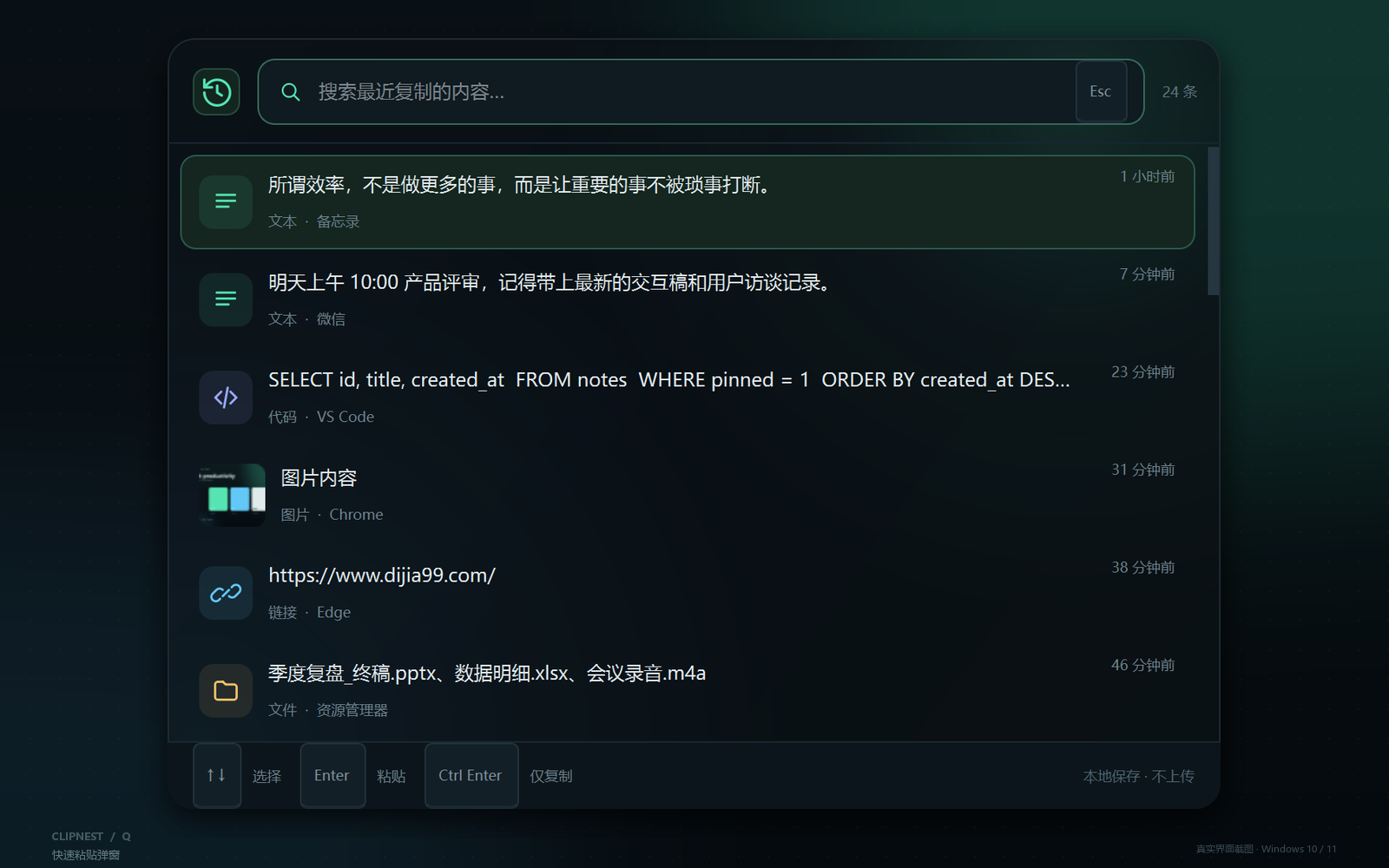
↑↓:选择记录Enter:直接粘贴到刚才的窗口Ctrl + Enter:只复制,不自动粘贴Esc:关闭窗口- 输入关键词:边搜边选
如果 Ctrl+Shift+V 和你常用的软件冲突,可以在设置里换成 Ctrl+Alt+V、Alt+Shift+V,或者 Ctrl + 反引号。切换后立即生效,不需要重启。
日常使用场景
办公和客服:客户姓名、订单号、地址、回复话术反复使用,复制过一次就能随时调出;收藏常用话术,回复速度会快很多。
写作和运营:标题、金句、参考素材、竞品文案,复制后统一留在历史里;按关键词搜索,比在十几个浏览器标签页里来回找更省时间。
设计和影像:配色值、图片素材、文件名、尺寸参数,复制后都有记录;图片记录带缩略图,找图不用靠记忆。
开发和测试:SQL、命令、报错、接口地址、日志片段,复制后可以搜索和收藏;长代码会以等宽字体显示,阅读更清楚。
学生和教师:课件段落、作业要求、参考文献、公式说明,复制后不容易丢;需要再次引用时直接搜索。
普通电脑用户:不熟悉“剪贴板”这个词也没关系。只要记住:以前复制过的东西,现在可以在一个地方找回来。
设置不复杂,但该有的都有
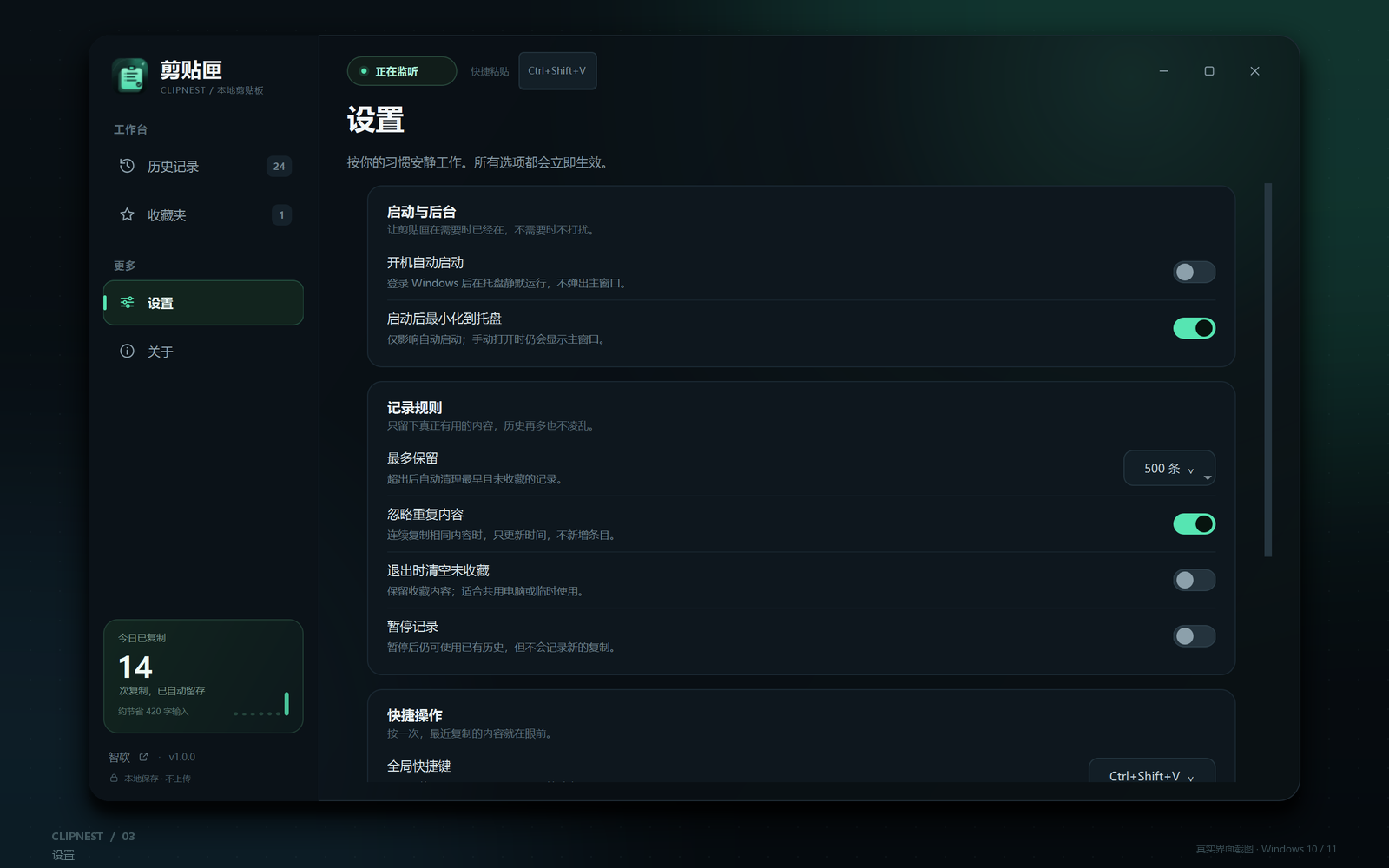
- 开机自动启动:登录 Windows 后静默进入托盘,不弹主窗口;可在设置里随时关闭。
- 最多保留:默认 500 条,可调整为 200、500、1000 或 2000 条;超出后自动清理最早且未收藏的记录。
- 忽略重复内容:连续复制同一段内容,只更新时间,不新增重复条目。
- 退出时清空未收藏:适合共用电脑或临时使用,收藏内容会保留。
- 暂停记录:开会、录屏、处理敏感内容时,点一下状态按钮或托盘菜单即可暂停。
- 关闭到托盘:点关闭按钮不会退出,后台继续安静记录;需要彻底退出时,右键托盘图标选择“退出剪贴匣”。
关于隐私:本地优先,不上传剪贴内容
这是剪贴匣最重要的设计原则。
- 历史记录保存在本机
%LOCALAPPDATA%\ClipNest\,不需要注册账号,也没有云端同步。 - 不会上传剪贴板文字、图片、文件、截图、窗口标题或本机路径。
- 程序只在启动时向智软官网发送一次“软件中文名 + 系统类型”,用于启动计数;超时 3 秒,失败或断网时静默忽略,不阻塞启动。
- 启动后读取一次官网广告位;没有广告数据或图片加载失败时,关于页只保留官网文字链接,不显示空框或破图。
- 除上述两个接口和广告图片本身外,不请求任何统计、埋点或第三方接口。
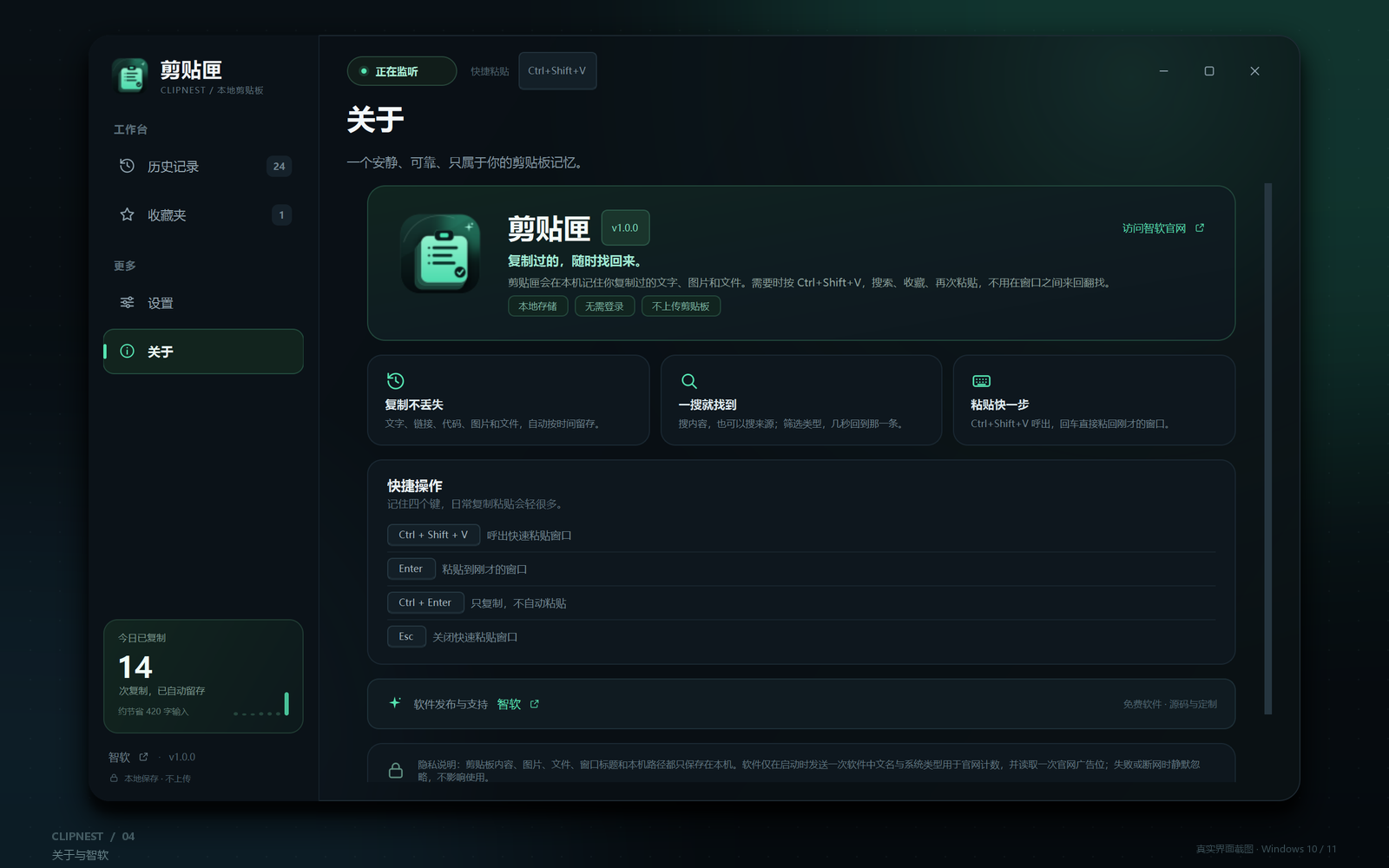
在“关于”页和侧栏底部,都可以找到可点击的 智软 文字入口,访问 https://www.dijia99.com/。它不是启动弹窗,不会打断正在做的事情。
适合哪些人
- 每天要在聊天、网页、文档之间反复复制粘贴的人
- 经常写方案、文案、周报,需要找回前面复制内容的人
- 客服、运营、行政、教师等需要复用固定话术和资料的人
- 设计师、剪辑师、摄影师等经常复制图片和文件名的人
- 程序员、测试、运维等需要保存命令和报错片段的人
- 在意隐私、不想把剪贴内容同步到云端的人
- 不想安装复杂软件,希望双击就能用的普通用户
下载与安装
- 系统要求:Windows 10 / Windows 11,64 位
- 文件形式:单文件 EXE,免安装,双击运行
- 首次运行会在当前用户下加入开机启动,可在“设置 → 启动与后台”关闭
- 删除程序文件不会自动删除历史;如需彻底清理,请在设置里点“清除全部历史”,再删除
%LOCALAPPDATA%\ClipNest\文件夹 - 软件免费使用,不需要登录,没有弹窗广告
常见问题
剪贴匣和 Windows 自带剪贴板历史有什么区别?
Windows 自带的 Win + V 适合临时查看最近复制的内容。剪贴匣更偏向长期管理:保留更多条目,支持搜索、来源识别、类型筛选、收藏、图片缩略图、快捷键呼出和一键粘贴,数据也完全保存在本机。
Windows 剪贴板历史记录怎么查看?
系统自带的剪贴板历史可以按 Win + V 打开(首次使用需要在系统设置中启用)。如果想查看更早的复制内容、按关键词搜索、管理图片和文件,打开剪贴匣主窗口,或者按 Ctrl+Shift+V 在快速粘贴窗口里边输入边查找。剪贴匣平时不会改动系统剪贴板,只在本机额外保留一份可回看的历史。
复制过的文字到底去哪里找?
打开剪贴匣主窗口,在右上角搜索框输入关键词;或者按 Ctrl+Shift+V,在快速粘贴窗口里边输入边筛选。只要内容还在保留条数内,就能找到。
剪贴板历史记录最多保存多少条?
默认 500 条,可在设置中改为 200、500、1000 或 2000 条。收藏内容不受条数上限影响。图片和文件也计入总条数。
软件会记录密码吗?
剪贴匣尊重系统的“剪贴板查看器忽略”标记,带有该标记的内容不会被记录。仍建议在处理密码、密钥等敏感信息时使用“暂停记录”,或在设置中开启“退出时清空未收藏”。
关闭窗口后还在记录吗?
在。关闭按钮默认最小化到系统托盘,后台继续记录。右键托盘图标可以打开主窗口、暂停记录、进入设置或彻底退出。
快捷键被占用了怎么办?
打开“设置 → 快捷操作”,换一个组合即可。如果新快捷键已被其他软件注册,剪贴匣会给出提示并自动恢复原来的快捷键。
记录保存在哪里?换电脑能同步吗?
记录保存在本机 %LOCALAPPDATA%\ClipNest\,不提供云同步。这样设计是为了避免剪贴内容离开你的电脑;换电脑时不会自动带走历史。
剪贴匣不追求复杂的功能堆叠,只把“复制过的东西能找回来、能快速再用上”这件事做好。它安静地待在托盘里,需要时按一下快捷键,不需要时几乎感觉不到它的存在。
本软件由 智软 发布与支持。软件免费使用;如需源码或定制,可通过官网联系。