手机验证码一键到电脑剪切板:用本地 HTTP + 苹果快捷指令打通「看码 / 输码」断点
典型场景:手机收到短信验证码,人却坐在电脑前——掏出手机、解锁、翻短信、再敲回键盘。这件事一天做几次就够烦。
本文记录一个很小的本地工具:Windows 托盘常驻、监听局域网端口,iPhone 用「快捷指令」把短信推过来,程序自动提取验证码并写入剪切板,Ctrl+V 即可。
---
1. 痛点从哪来
跨设备输入验证码,本质是两条链路:
- 通知在手机上(短信 / App 推送)
- 输入框在电脑上(网页、客户端、远程桌面)
官方方案各自有边界:部分 App 支持自动填充,但网页端、企业系统、远程环境经常用不了;剪贴板同步(Universal Clipboard、第三方同步)又依赖账号与网络,而且短信原文不等于「只要那几位数字」。
更稳妥的做法,往往是:自己当中间人——手机负责「看见」,电脑负责「粘贴」。
---
2. 思路:局域网里的「验证码投递箱」
整体链路非常短:
iPhone 收到短信
    ↓ 快捷指令(收到信息时触发)
HTTP 请求 → 电脑局域网 IP:8866
    ↓
Windows 托盘程序
    ├─ 正则提取 4~8 位验证码
    ├─ 写入系统剪切板
    └─ 托盘气泡提醒(可选提示音)
    ↓
电脑端 Ctrl+V
设计原则:
| 原则 | 做法 |
|------|------|
| 只服务自己 | 程序跑在本机,不经过公网中转(默认) |
| 文本即可 | 接口只处理短信文本,不碰多媒体 |
| 容错 | 识别失败时,网页面板仍可一键复制全文 |
| 安静常驻 | 无黑窗口,只有托盘图标;右键打开 WEB / 退出 |
技术栈也很朴素:Python + Flask(HTTP)+ pystray(托盘)+ Pillow(图标)+ pyperclip(剪切板),可打包成单文件 EXE。
---
3. 程序长什么样
3.1 托盘
启动后右下角出现「码」图标:
- 右键 → 打开 WEB:浏览器查看最近记录、手动复制
- 右键 → 退出
- 收到验证码:写入剪切板 + 气泡提示(如「验证码已复制 404757」)
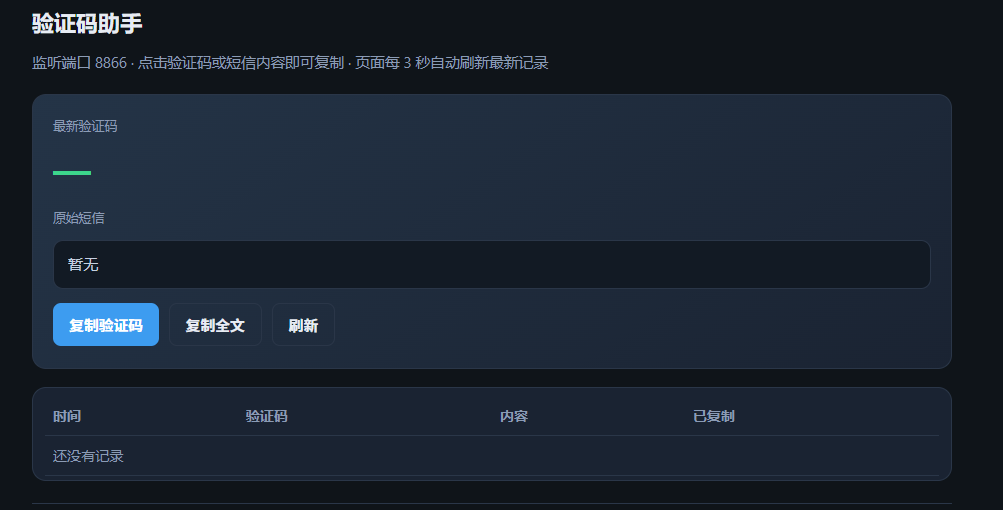
3.2 网页面板 http://127.0.0.1:8866/
适合两种情况:
- 自动提取成功,想再看一眼原文
- 格式太野,没提出码——点「复制全文」自己挑
3.3 验证码怎么提
优先匹配关键词附近的片段,例如:
验证码是404757/验证码:123456/动态码【739201】Your verification code is 392811OTP: 5510/G-482910(Google 风格)
没有关键词时,再回退到独立的 4~8 位数字,并尽量避开手机号、日期这类噪声。
实战里优酷这类短信:
【优酷土豆】您的短信验证码是404757。您的手机号正在使用随机密码登录服务……
可以稳定抽出 404757。
---
4. 接口说明(给快捷指令 / 自己调试用)
默认监听:0.0.0.0:8866(局域网设备都能访问;本机用 127.0.0.1 即可)。
| 路径 | 方法 | 作用 |
|------|------|------|
| /sms /code /push | GET / POST | 提交短信 → 提取验证码 → 写剪切板 |
| /copy | POST | 不提取,原文直接进剪切板 |
| / | GET | 网页面板 |
| /api/latest | GET | 最新记录 JSON |
| /health | GET | 健康检查 |
快捷指令最省事的写法(GET + query)
[http://192.168.x.x:8866/sms?text=](http://192.168.x.x:8866/sms?text=)【优酷】您的短信验证码是404757……注意:内容在 URL 参数里,HTTP body 为空是正常现象,不影响提取。
POST 纯文本
POST /sms
Content-Type: text/plain

【银行】验证码 482910,请勿泄露
POST JSON
{ "text": "您的验证码是123456" }字段名兼容:text / sms / content / message / body / code。
可选鉴权
源码里 config.py 可设 API_TOKEN。设置后请求需带:
- Query:
?token=你的密钥 - 或 Header:
X-Token: 你的密钥
局域网不完全可信时建议打开。
成功时大致返回:
{
  "ok": true,
  "code": "404757",
  "method": "keyword",
  "copied": true,
  "text": "原始短信…",
  "time": "2026-08-28 14:45:37"
}
---
5. iPhone 快捷指令怎么配
前提:
- 手机与电脑连同一 Wi‑Fi
- Windows 防火墙放行入站 TCP
8866 - 电脑 IP 用
ipconfig查看无线网卡 IPv4(如192.168.3.23)
推荐自动化流程:
- 打开「快捷指令」→ 自动化 → 创建个人自动化
- 选择 信息 → 收到信息时
- 可限定发件人,或消息内容包含「验证码」
- 添加动作:获取网络内容(URL)
- URL:http://你的电脑IP:8866/sms?text= +「信息内容」变量
- 或 POST,请求体直接放「信息内容」
- 首次运行需允许访问本地网络;自动化若提示「运行前询问」,按需关掉以便静默投递
调试建议:电脑浏览器先打开 http://电脑IP:8866/health,确认局域网能通,再测快捷指令。
---
6. Windows 侧怎么用
运行 EXE(推荐)
双击 验证码助手.exe,托盘出现图标即可。可把快捷方式放进启动文件夹:
Win + R → 输入 shell:startup → 放入快捷方式,实现开机自启。
源码运行
start.bat首次会建虚拟环境并装依赖。需要改端口、Token 时编辑 config.py 后重新打包或重启源码进程。
打包
build_exe.bat产物在 dist\验证码助手.exe(无控制台窗口)。
---
7. 安全与边界(写给自己也写给读者)
这是个人效率工具,不是「绕过验证码」:
- 验证码仍由业务方下发到你的手机;工具只是把你已收到的文本搬到电脑剪切板
- 默认只在局域网工作;不要把
8866裸映射到公网 - 建议设置
API_TOKEN,避免同一 Wi‑Fi 下别人乱推内容刷你剪切板 - 短信可能含账号相关提示,历史记录只存在本机内存(重启清空),网页也仅本机/局域网可访问
适用:自家电脑 + 自己手机。不适用:未授权自动化他人账号、批量撞库等任何灰色场景。
---
8. 架构小结
main.py        托盘入口、气泡通知、打开浏览器
server.py      Flask 路由、剪切板写入、简易 WEB
extractor.py   多格式验证码提取
config.py      端口 / Token / 通知开关
一个进程两件事:前台是托盘 UX,后台是微型 HTTP 服务。快捷指令只需要会发 HTTP,两端解耦,安卓端换成 Tasker / HTTP Shortcuts 也能对接同一套接口。
---
9. 写在最后
很多「跨设备麻烦」并不需要上云、上账号体系。一个监听本机端口的小服务,加上手机系统自带的自动化,就能把高频摩擦抹掉。
如果你也经常「手机看码、电脑输码」,可以按本文搭一套本地投递箱:跑起来之后,验证码到了,剪切板里已经躺好——剩下的,只是一次 Ctrl+V。
---
附录:一次真实请求形态
快捷指令常见调用:
GET /sms?text=【优酷土豆】您的短信验证码是404757。…… HTTP/1.1
Host: 192.168.3.23:8866程序侧结果:code=404757,copied=true,电脑粘贴即可登录。